(Zwischen-)titel / Zwischentexte
Titel und Zwischentitel
Titel sind fest positioniert
In Ihrem Kursraum haben Sie die Möglichkeit auf der Kursoberfläche sichtbar Informationen anzuzeigen.
Die erste Anzeigemöglichkeit in jedem Abschnitt ist fest an diese Stelle gebunden und kann nicht verschoben werden. Dieser Platz ist für Titelinformationen vorgesehen und wird auch in der Datenbank so geführt. Es empfiehlt sich, diese Zeile möglichst von aufwändigen Informationen frei zu halten.
Überarbeiten Sie diese Titelinformation durch Klick auf das Editorsymbol (Hand mit Stift, siehe Abb.)
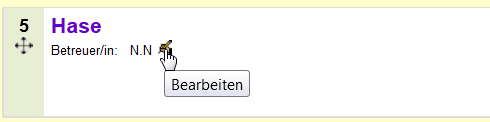
Es öffnet sich daraufhin der → Editor.
Zwischentexte und -titel sind verschiebbare Objekte
Über die Auswahl "Arbeitsmaterial anlegen" → "Textfeld" fügen Sie einen frei im gesamten Kurs positionierbaren Textbereich ein. Wie alle anderen Materialein und Aktivitäten, die Sie einfügen, wird dieses Objekt zunächst im Abschnitt an letzter Stelle eingefügt.
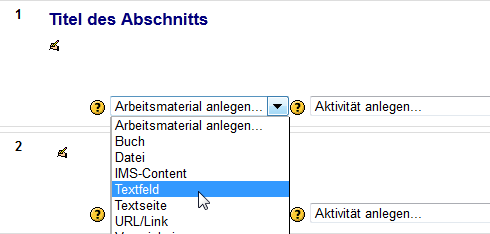
Einstellungen
Nach der Auswahl der Option "Textfeld" öffnet sich ein Eingabefenster, in dem Sie die Informationen, Bilder, Texte, Links und mehr in den → Editor eingeben können.
Darüber hinaus können Sie einstellen, ab welchem Zeitpunkt und unter welchen Bedingungen, diese Informationen angezeigt werden sollen:
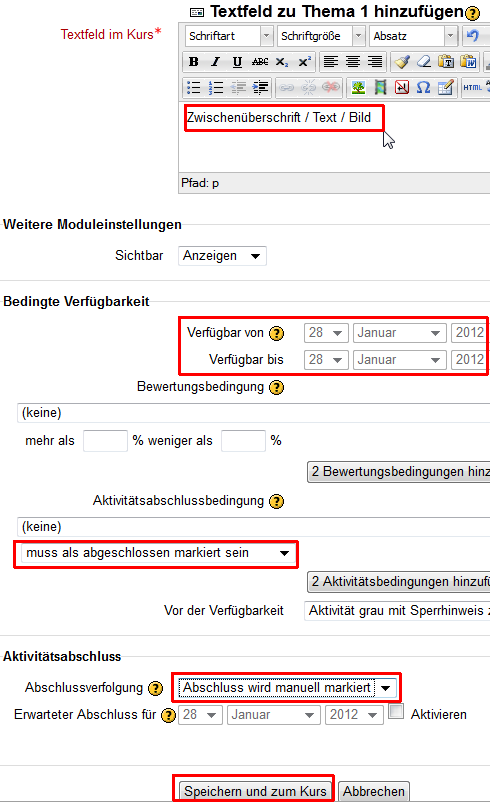
Bedingte Verfügbarkeit
Hier können Sie einstellen, in welchem Zeitraum die Information angezeigt werden soll und welche Bedingungen erfüllt sein müssen, damit eine Anzeige erfolgen kann.
Aktivitätsabschluss
Hier können Sie festlegen, ob die Aktivität auch manuell vom Teilnehmer abgeschlossen werden kann.
Speichern und zum Kurs
Die Eingabe speichern Sie durch Klick auf "Speichern und zum Kurs zurück".
Exkurs:
Zwischentexte mit CSS gestalten
Um das Aussehen Ihrer Zwischentexte nach eigenem Geschmack gestalten zu können, benötigen Sie zunächst den entsprechenden CSS-Code. Am einfachsten ist es, Sie erstellen die CSS-Informationen mit einem CSS-Editor. Geeignet ist dafür zum Beispiel der KompoZer, kostenloses Programm, das Sie leicht im Internet finden und downloaden können.
Ein Beispiel:
Sie möchten, dass Ihre Themenabschnitte eine Überschrift erhalten, der in einem Kasten liegt, einen Rand mit Abstand und eine definierte Hintergrundfarbe erhält. Etwa so, wie hier dargestellt.

CSS-Befehle für eine DIV-Box
Eine Möglichkeit besteht darin, in CSS eine Klasse zu definieren, z.B. themenbox (geschrieben als CSS-Klasse: .themenbox). Dieser Klasse weisen Sie anschließend CSS-Eigenschaften zu, zum Beispiel für einen blauen Rand (border), einen Innenabstand (padding), eine Hintergrundfarbe (background-color), eine Schriftfarbe (color), eine Schriftfamilie und -größe (font-family und font-size), sowie ein Schriftgewicht (font-weight).
Der Befehl für die Klasse themenbox lautet dann:

Anstelle des Farbcodes können Sie auch die entsprechenden Namen eintragen. → Farbcodes
Schreiben Sie diese CSS-Definition mit einem Editor in eine Textdatei und speichern Sie diese ab unter dem Namen kurs.css
Laden Sie diese Datei anschließend in Ihrem Kurs hoch unter "Eigene Dateien"
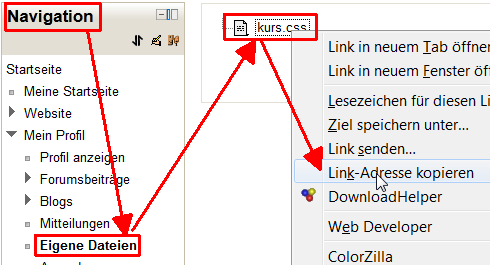
Nachdem Sie die Datei mit diesen CSS-Befehlen hochgeladen haben, kopieren Sie mit "Link-Adresse kopieren" (siehe Abb.) den Pfad zu dieser Datei.
Öffnen Sie nun ein beliebiges Bearbeitungsfenster in Ihrem Kursraum. Klicken Sie zum Beispiel auf den ersten "Bearbeiten-Button" der ersten Überschrift in Ihrem Kursraum und öffnen Sie den HTML-Bearbeitungsmodus.
Fügen Sie nun im HTML-Modus folgenden Link auf die Datei "kurs.css" ein:
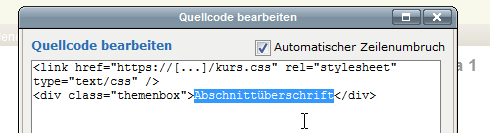
Anschließend können Sie, ohne den Link erneut eingeben zu müssen, an jeder beliebigen Stelle in Ihrem Kurs, diese Klasse benutzen, um genau dieses Aussehen zu erreichen.
Im HTML-Code muss lediglich stehen:
<div class="themenbox">Text Text Text </div>
 Forum
auf moodle.org zum Moodle HTML Editor
Forum
auf moodle.org zum Moodle HTML Editor
Weiter:  Editor-Erweiterung
DragMath
Editor-Erweiterung
DragMath