
Anleitung im Internet unter http://stellatest.de
 Flyer/Prozessschritte InDesign-Dokument anlegen PDF-Export
Flyer und Broschüren – InDesign-PDF-Export für den Druck
PDF-Exportvorgabe einrichten (Gilt für die meisten Druckereien)
Für eine neue PDF Vorgabe wählen Sie im InDesign-Dokument unter Datei > Adobe PDF-Vorgaben > Definieren. Im Fenster wählen Sie “Neu” und vergeben einen aussagekräftigen Vorgabenamen, z. B. “Druck ISOv2 3mm”.
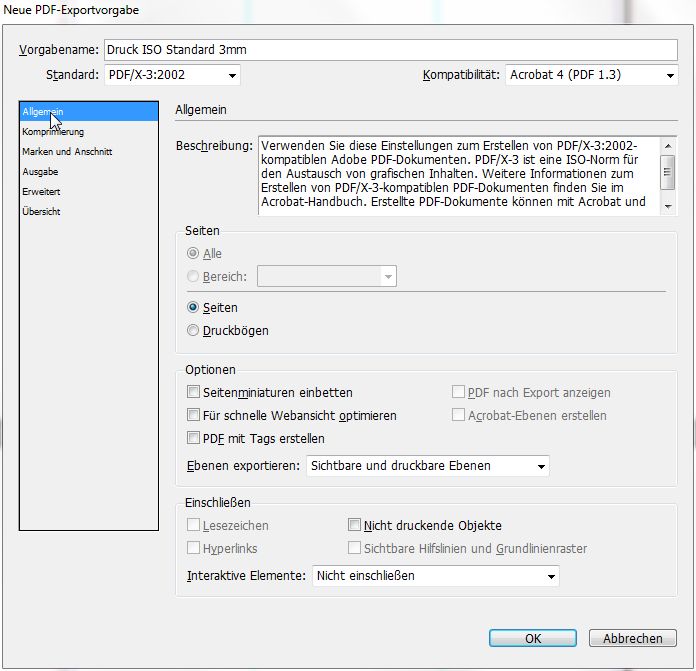
- Allgemein
Standard: PDF/X-3:2002 - Kompatibilität: Acrobat 4 (PDF 1.3)
Seiten: Alle, Seiten (Niemals Druckbögen!)
Alle weiteren Optionen deaktivieren.
Komprimierung

- Farbbilder: Bikubische Neuberechnung auf 300 bei mehr als 450 Pixel pro Zoll
Komprimierung JPEG - Bildqualität: Maximum
- Graustufenbilder wie Farbbilder
- Einfarbige Bilder: Bikubische Neuberechnung auf 1200 bei mehr als 1800 Pixel pro Zoll
- Komprimierung: CCITT Group 4
- Text und Stichgrafiken komprimieren und Bilddaten auf Rahmen beschneiden aktivieren.
Marken und Anschnitt

- Keine Druckermarken aktivieren!
- Die Marken werden von der Druckerei auf den späteren Druckbogen gesetzt.
- Beim Anschnitt tragen Sie in die 4 Felder jeweils 3mm ein. Sie könnten auch die Einstellung “Anschnittseinstellungen des Dokuments verwenden” aktivieren, doch wenn Sie bei Neuerstellung eines Dokumentes den Anschnitt vergessen, wird dieser auch nicht exportiert.
Infobereich einschließen deaktiveren.
Ausgabe

- Bei Farbkonvertierung “In Zielprofil konvertieren (Werte beibehalten)”. Ziel: CMYK Arbeitsfarbraum. Dieser sollte auf ISO Coated v2 eingerichtet sein. Das entsprechende Profil finden Sie unter www.eci.org.
- Download Farbprofil ISOcoated_v2_300
- Falls Sie nicht vertraut sind mit Farbprofilen, können Sie auch das mitgelieferte Coated Fogra39 auswählen. Das Thema Farbmanagement ist sehr komplex und weitere Details würden an dieser Stelle den Rahmen sprengen. Ein sehr gutes Nachschlagewerk zu diesem Thema finden Sie kostenlos auf der Seite von Cleverprinting.
Erweitert

- Erweitert
Unter diesem Punkte noch die Transparenzreduzierungsvorgabe auf “Hohe Auflösung” stellen.
PDF Exportieren
- Speichern Sie die Vorgabe mit OK und gehen zum Export der Druckvorlage über: Datei > Exportieren, Dateinamen vergeben und im neuen Fenster einfach unsere Adobe PDF-Vorgabe “Druck ISOv2 3mm” auswählen. Mit Klick auf “Exportieren” werden die Druckdaten generiert. Nach Fertigstellung die Datei im Acrobat überprüfen, ob alle Elemente und Schriften korrekt dargestellt werden und der Anschnitt ausgefüllt ist.
- Im PDF-Dokument können Sie sich unter Bearbeiten > Voreinstellungen > Beschnitt anzeigen, den Beschnittrahmen anzeigen lassen.
- Nun ist die Vorlage bereit zum Druck und kann einfach bei der nächsten Online-Druckerei hochgeladen werden.
 johannes.bucka@t-online.de. Diese Anleitung steht unter Creative Commons Lizenz mit folgenden Merkmalen:
Namensnennung | Keine kommerzielle Nutzung | Weitergabe unter gleichen Bedingungen (http://de.creativecommons.org/).